Domain wasserkühlung-für-pc.de kaufen?
Wir ziehen mit dem Projekt
wasserkühlung-für-pc.de um.
Sind Sie am Kauf der Domain
wasserkühlung-für-pc.de interessiert?
domain@kv-gmbh.de · 0541-91531010
Domain wasserkühlung-für-pc.de kaufen?
Hat mein PC UEFI?
Um herauszufinden, ob dein PC UEFI hat, kannst du während des Startvorgangs ins BIOS oder UEFI-Menü gehen. Dies kannst du normalerweise tun, indem du eine bestimmte Taste wie F2, F10 oder Del drückst. Im BIOS oder UEFI-Menü kannst du nach Informationen suchen, die darauf hinweisen, ob UEFI verwendet wird. Alternativ kannst du auch im Handbuch deines PCs nachsehen, ob UEFI unterstützt wird. Ein weiterer Hinweis auf die Verwendung von UEFI ist, wenn du Secure Boot oder andere UEFI-spezifische Funktionen in den BIOS-Einstellungen findest. **
Ist mein PC UEFI fähig?
Um herauszufinden, ob dein PC UEFI-fähig ist, musst du zunächst ins BIOS oder UEFI-Setup deines Computers gehen. Dort solltest du nach einer Option suchen, die dir Informationen über den BIOS- oder UEFI-Typ deines Systems gibt. Wenn du dort den Begriff "UEFI" siehst, ist dein PC UEFI-fähig. Alternativ kannst du auch die Systeminformationen deines PCs überprüfen, um festzustellen, ob UEFI unterstützt wird. Wenn du unsicher bist, kannst du auch den Hersteller deines PCs kontaktieren oder im Handbuch nachsehen, ob UEFI unterstützt wird. **
Ähnliche Suchbegriffe für Uefi
Top-Angebote
Produkte zum Begriff Uefi:
-
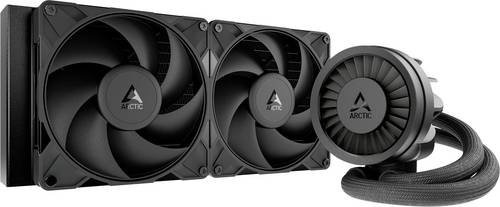
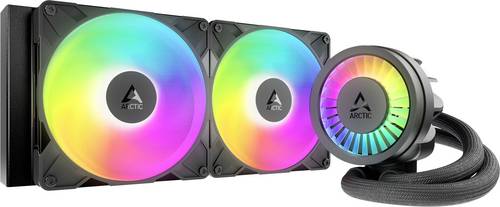
Arctic ACFRE00179A PC-WasserkühlungÜberragende Kühlleistung durch Flüssigkeitskühlung. ARCTICs Premium Liquid Freezer-Reihe bietet beeindruckend hohe Performance zu moderaten Preisen, und das ganz ohne die Komplexität herkömmlicher CPU-Wasserkühler. Vollkommen wartungsfrei deckt die All-in-One-Kühlung mit verschiedenen Modellen für kleinere und größere Gehäuse alle wichtigsten aktuellen CPU-Sockel ab.83,57 €*Versand: 5,95 €Sichere Weiterleitung zum Anbieter
-
Linten, Martin: PC-NetzwerkePC-Netzwerke , Das umfassende Handbuch für Ihren Einstieg in die Netzwerktechnik. Für Büro und Zuhause - Neue Auflage 2023 , Sport-Gewindefahrwerk > Sportfederung , Auflage: 9. aktualisierte und erweiterte Auflage, Erscheinungsjahr: 20230203, Produktform: Leinen, Titel der Reihe: Rheinwerk Computing##, Autoren: Linten, Martin~Schemberg, Axel~Surendorf, Kai, Edition: ENL, Auflage: 23009, Auflage/Ausgabe: 9. aktualisierte und erweiterte Auflage, Seitenzahl/Blattzahl: 831, Themenüberschrift: COMPUTERS / Networking / Hardware, Keyword: Tasmota; ESP8266; OpenWRT; Switch OSI; Raspberry Pi; LTE; NIC; Hand-Buch Bücher lernen Grundlagen Tipps Tutorials Wissen Anleitung Ausbildung Schulung; Smart-Home; Haus-Heim-Automation; Router; NAS; TCP/IP; CloudV; Virtualisierung; Mobiles Internet; KODI; XBMC; Netzwerk, Fachschema: Informatik~Internet / Protokolle, Sicherheit, Technik~LAN~Lokales Netzwerk (EDV)~Routing - Router~Lokales Netzwerk (EDV) / VPN~Virtual Private Network - VPN~Lokales Netzwerk (EDV) / Wireless LAN~Wireless LAN - WLAN~EDV / Theorie / Allgemeines~Internet / Programmierung~Datensicherheit / Netz~Internet / Client/Server~Netzwerk (elektronisch), Fachkategorie: Informationstechnik (IT), allgemeine Themen~Informatik~Netzwerksicherheit~Server~Netzwerk-Hardware, Sprache: Deutsch, Warengruppe: HC/Datenkommunikation/Netze/Mailboxen, Fachkategorie: Netzwerkprogrammierung, Thema: Verstehen, Text Sprache: ger, UNSPSC: 49019900, Warenverzeichnis für die Außenhandelsstatistik: 49019900, Verlag: Rheinwerk Verlag GmbH, Verlag: Rheinwerk Verlag GmbH, Verlag: Rheinwerk Verlag GmbH, Länge: 245, Breite: 180, Höhe: 52, Gewicht: 1652, Produktform: Gebunden, Genre: Mathematik/Naturwissenschaften/Technik/Medizin, Genre: Mathematik/Naturwissenschaften/Technik/Medizin, Vorgänger: 2653188, Vorgänger EAN: 9783836264433 9783836236805 9783836218993 9783836211055 9783836210621, Herkunftsland: DEUTSCHLAND (DE), Katalog: deutschsprachige Titel, Katalog: Gesamtkatalog, Katalog: Kennzeichnung von Titeln mit einer Relevanz > 30, Katalog: Lagerartikel, Book on Demand, ausgew. Medienartikel, Relevanz: 0080, Tendenz: -1, Unterkatalog: AK, Unterkatalog: Bücher, Unterkatalog: Hardcover, Unterkatalog: Lagerartikel, WolkenId: 138205929,90 €*Versand: 0,00 €Sichere Weiterleitung zum Anbieter
![PC-Lüfter Verlängerungskabel [1x PC-Lüfter Stecker 4pol. - 1x PC-Lüfter Buchse 4pol.] 0.30 m Schwarz Akasa](https://cdn.adindex.com/oimg/6ec0b9a5-e5d4-46fa-9f10-40f249b0315f)

-
Warum startet der PC seit UEFI nicht?
Es gibt mehrere mögliche Gründe, warum der PC seit der Einführung von UEFI nicht startet. Einer der häufigsten Gründe ist eine fehlerhafte Konfiguration der UEFI-Einstellungen, wie zum Beispiel eine falsche Boot-Reihenfolge oder eine deaktivierte Festplatte. Ein weiterer möglicher Grund könnte ein Problem mit der Hardware sein, wie zum Beispiel defekter Speicher oder eine fehlerhafte Grafikkarte. Es ist auch möglich, dass das Betriebssystem nicht korrekt installiert oder konfiguriert wurde. **
-
Warum werden die UEFI-Standardeinstellungen auf dem PC zurückgesetzt?
Die UEFI-Standardeinstellungen können aus verschiedenen Gründen zurückgesetzt werden. Dies kann beispielsweise geschehen, wenn der Computer neu gestartet wird, nachdem Änderungen vorgenommen wurden, die nicht ordnungsgemäß gespeichert wurden. Es kann auch vorkommen, dass die Einstellungen zurückgesetzt werden, um Probleme mit der Hardware oder der Software zu beheben. **
-
Wie kann ich wissen, ob mein PC UEFI unterstützt?
Um herauszufinden, ob dein PC UEFI unterstützt, kannst du verschiedene Methoden verwenden. Eine Möglichkeit besteht darin, beim Starten des PCs ins BIOS oder UEFI-Menü zu gehen und nach den entsprechenden Einstellungen oder Optionen zu suchen. Eine andere Möglichkeit besteht darin, die technischen Spezifikationen deines PCs zu überprüfen, entweder in der Bedienungsanleitung oder auf der Website des Herstellers. Du kannst auch eine Systeminformations-Software verwenden, um Informationen über dein System zu erhalten, einschließlich des BIOS- oder UEFI-Typs. **
-
Wie aktiviere ich Intel Turbo Boost bei einem UEFI-PC?
Um Intel Turbo Boost auf einem UEFI-PC zu aktivieren, müssen Sie in das BIOS oder UEFI-Setup gehen. Starten Sie den Computer neu und drücken Sie während des Bootvorgangs die entsprechende Taste (normalerweise F2, F10 oder Entf), um ins BIOS oder UEFI-Setup zu gelangen. Suchen Sie nach den Einstellungen für die Prozessorleistung oder den CPU-Modus und stellen Sie sicher, dass Turbo Boost aktiviert ist. Speichern Sie die Änderungen und starten Sie den Computer neu, um die Aktivierung von Turbo Boost abzuschließen. **

Wie starte ich das UEFI-BIOS-Dienstprogramm auf meinem PC?
Um das UEFI-BIOS-Dienstprogramm auf Ihrem PC zu starten, müssen Sie Ihren Computer neu starten und während des Startvorgangs eine bestimmte Taste drücken. Die genaue Taste kann je nach Hersteller und Modell Ihres PCs variieren, aber häufig verwendete Tasten sind F2, F10, F12 oder Entf. Sobald Sie die richtige Taste gedrückt haben, gelangen Sie in das UEFI-BIOS-Dienstprogramm, wo Sie verschiedene Einstellungen und Optionen für Ihren PC konfigurieren können. **
Was kann man tun, wenn der PC keine UEFI-Geräte erkennt?
Wenn der PC keine UEFI-Geräte erkennt, gibt es einige mögliche Lösungen. Zunächst sollten Sie sicherstellen, dass die UEFI-Einstellungen im BIOS aktiviert sind. Überprüfen Sie auch, ob die UEFI-Firmware auf dem neuesten Stand ist. Wenn das Problem weiterhin besteht, können Sie versuchen, die UEFI-Geräte neu zu installieren oder die Festplatte zu überprüfen, um sicherzustellen, dass sie ordnungsgemäß funktioniert. **
Top-Angebote
Produkte zum Begriff Uefi:
-
Arctic ACFRE00179A PC-WasserkühlungÜberragende Kühlleistung durch Flüssigkeitskühlung. ARCTICs Premium Liquid Freezer-Reihe bietet beeindruckend hohe Performance zu moderaten Preisen, und das ganz ohne die Komplexität herkömmlicher CPU-Wasserkühler. Vollkommen wartungsfrei deckt die All-in-One-Kühlung mit verschiedenen Modellen für kleinere und größere Gehäuse alle wichtigsten aktuellen CPU-Sockel ab.83,57 €*Versand: 5,95 €Sichere Weiterleitung zum Anbieter
-
Hat mein PC UEFI?
Um herauszufinden, ob dein PC UEFI hat, kannst du während des Startvorgangs ins BIOS oder UEFI-Menü gehen. Dies kannst du normalerweise tun, indem du eine bestimmte Taste wie F2, F10 oder Del drückst. Im BIOS oder UEFI-Menü kannst du nach Informationen suchen, die darauf hinweisen, ob UEFI verwendet wird. Alternativ kannst du auch im Handbuch deines PCs nachsehen, ob UEFI unterstützt wird. Ein weiterer Hinweis auf die Verwendung von UEFI ist, wenn du Secure Boot oder andere UEFI-spezifische Funktionen in den BIOS-Einstellungen findest. **
-
Ist mein PC UEFI fähig?
Um herauszufinden, ob dein PC UEFI-fähig ist, musst du zunächst ins BIOS oder UEFI-Setup deines Computers gehen. Dort solltest du nach einer Option suchen, die dir Informationen über den BIOS- oder UEFI-Typ deines Systems gibt. Wenn du dort den Begriff "UEFI" siehst, ist dein PC UEFI-fähig. Alternativ kannst du auch die Systeminformationen deines PCs überprüfen, um festzustellen, ob UEFI unterstützt wird. Wenn du unsicher bist, kannst du auch den Hersteller deines PCs kontaktieren oder im Handbuch nachsehen, ob UEFI unterstützt wird. **
-
Warum startet der PC seit UEFI nicht?
Es gibt mehrere mögliche Gründe, warum der PC seit der Einführung von UEFI nicht startet. Einer der häufigsten Gründe ist eine fehlerhafte Konfiguration der UEFI-Einstellungen, wie zum Beispiel eine falsche Boot-Reihenfolge oder eine deaktivierte Festplatte. Ein weiterer möglicher Grund könnte ein Problem mit der Hardware sein, wie zum Beispiel defekter Speicher oder eine fehlerhafte Grafikkarte. Es ist auch möglich, dass das Betriebssystem nicht korrekt installiert oder konfiguriert wurde. **
-
Warum werden die UEFI-Standardeinstellungen auf dem PC zurückgesetzt?
Die UEFI-Standardeinstellungen können aus verschiedenen Gründen zurückgesetzt werden. Dies kann beispielsweise geschehen, wenn der Computer neu gestartet wird, nachdem Änderungen vorgenommen wurden, die nicht ordnungsgemäß gespeichert wurden. Es kann auch vorkommen, dass die Einstellungen zurückgesetzt werden, um Probleme mit der Hardware oder der Software zu beheben. **
Ähnliche Suchbegriffe für Uefi
-
Linten, Martin: PC-NetzwerkePC-Netzwerke , Das umfassende Handbuch für Ihren Einstieg in die Netzwerktechnik. Für Büro und Zuhause - Neue Auflage 2023 , Sport-Gewindefahrwerk > Sportfederung , Auflage: 9. aktualisierte und erweiterte Auflage, Erscheinungsjahr: 20230203, Produktform: Leinen, Titel der Reihe: Rheinwerk Computing##, Autoren: Linten, Martin~Schemberg, Axel~Surendorf, Kai, Edition: ENL, Auflage: 23009, Auflage/Ausgabe: 9. aktualisierte und erweiterte Auflage, Seitenzahl/Blattzahl: 831, Themenüberschrift: COMPUTERS / Networking / Hardware, Keyword: Tasmota; ESP8266; OpenWRT; Switch OSI; Raspberry Pi; LTE; NIC; Hand-Buch Bücher lernen Grundlagen Tipps Tutorials Wissen Anleitung Ausbildung Schulung; Smart-Home; Haus-Heim-Automation; Router; NAS; TCP/IP; CloudV; Virtualisierung; Mobiles Internet; KODI; XBMC; Netzwerk, Fachschema: Informatik~Internet / Protokolle, Sicherheit, Technik~LAN~Lokales Netzwerk (EDV)~Routing - Router~Lokales Netzwerk (EDV) / VPN~Virtual Private Network - VPN~Lokales Netzwerk (EDV) / Wireless LAN~Wireless LAN - WLAN~EDV / Theorie / Allgemeines~Internet / Programmierung~Datensicherheit / Netz~Internet / Client/Server~Netzwerk (elektronisch), Fachkategorie: Informationstechnik (IT), allgemeine Themen~Informatik~Netzwerksicherheit~Server~Netzwerk-Hardware, Sprache: Deutsch, Warengruppe: HC/Datenkommunikation/Netze/Mailboxen, Fachkategorie: Netzwerkprogrammierung, Thema: Verstehen, Text Sprache: ger, UNSPSC: 49019900, Warenverzeichnis für die Außenhandelsstatistik: 49019900, Verlag: Rheinwerk Verlag GmbH, Verlag: Rheinwerk Verlag GmbH, Verlag: Rheinwerk Verlag GmbH, Länge: 245, Breite: 180, Höhe: 52, Gewicht: 1652, Produktform: Gebunden, Genre: Mathematik/Naturwissenschaften/Technik/Medizin, Genre: Mathematik/Naturwissenschaften/Technik/Medizin, Vorgänger: 2653188, Vorgänger EAN: 9783836264433 9783836236805 9783836218993 9783836211055 9783836210621, Herkunftsland: DEUTSCHLAND (DE), Katalog: deutschsprachige Titel, Katalog: Gesamtkatalog, Katalog: Kennzeichnung von Titeln mit einer Relevanz > 30, Katalog: Lagerartikel, Book on Demand, ausgew. Medienartikel, Relevanz: 0080, Tendenz: -1, Unterkatalog: AK, Unterkatalog: Bücher, Unterkatalog: Hardcover, Unterkatalog: Lagerartikel, WolkenId: 138205929,90 €*Versand: 0,00 €Sichere Weiterleitung zum Anbieter
-
10 Finger Tippen für zu Hause am PC lernen - blind jedes Wort finden - Maschinenschreiben inkl. Tipp Trainer Software für den PC10 Finger Tippen für zu Hause am PC lernen - blind jedes Wort finden - Maschinenschreiben inkl. Tipp Trainer Software für den PC , 10 Finger Tippen schnell und einfach am PC erlernen und blind schreiben Mit großer Übungsvorlage für die korrekte 10 Fingerstellung inkl. Übungssoftware TippTrainer 10 PRO und Geschäftsbriefvorlagen (als DVD + Download) Dieses Paket begleitet Sie beim sicheren Erlernen des 10 Finger Systems und dessen Anwendung am Computer. Anhand vieler Übungseinheiten lernen Sie zunächst die grundlegenden Fertigkeiten des praktischen Zehnfingersystems kennen, bevor Sie im Anschluss daran erfahren, wie Sie Geschäftsbriefe nach DIN 5008 tippen. Erhalten Sie außerdem praktische Tipps, wie Sie Ihren Computer schnell und einfach per Tastatur bedienen und auch ermüdungsfrei längere Texte schreiben können. Zusätzlich zum Buch erhalten Sie die Übungssoftware für Ihren PC, um mit vielen abwechslungsreichen Übungen und Lektionen sicher im schnellen Zehnfingersystem zu werden. Von Beginn an üben Sie vollständige Wörter und Sätze statt sinnloser Zeichenfolgen. Die Texte der Übungslektionen reagieren individuell auf Ihre Tippfehler. Häufig falsch getippte Buchstaben werden sofort intensiver wiederholt als richtig getippte Zeichen. So bekommen Sie Tippfehler schnell in den Griff. In diesem 10 Finger Lern-Paket ist enthalten: - Lernbuch über 100 Seiten - mit großer, gedruckter Übungstastatur für die korrekte Fingerstellung - Software 10 Finger System für Ihren PC (damit lernen Sie gezielt und genau in kürzester Zeit das 10-Finger-System) Aus dem Inhalt: - Kurs zum sicheren Erlernen des 10-Finger-Systems im Eigenunterricht - Übungen zur Grundstellung - Geschäftsbriefe nach DIN 5008 - Fehlerquote und Schreibgeschwindigkeit verbessern - Flüssig und fehlerfrei tippen mit dem 10 Finger System - Umfangreiche Auswertung des aktuellen Lernfortschritts - Vollversion 10-Finger-System-Software für Ihren PC , Federungsset > Sportfederung , Erscheinungsjahr: 20220713, Produktform: Kartoniert, Beilage: Spiralbindung, Redaktion: Markt+Technik Verlag GmbH, Seitenzahl/Blattzahl: 98, Keyword: 10 Finger System; 10 Finger Tippen; 10 Finger schreiben lernen; 10-Finger; Anleitung; Blind schreiben; Computer; DIN 5008 norm; Erwachsene; Goldfinger; Jugendliche; Kinder; Markt und Technik; Maschinenschreiben am PC; PC; Rechtschreib Training; Ruck Zuck Kurs; Schneller schreiben; Schnellschreiben; Schreibübungen; Tastatur; Tastaturschreiben; Tastschreiben; Tipp 10; Word; Zehn Finger; Zehnfingersystem, Fachschema: Textverarbeitung (EDV), Thema: Optimieren, Warengruppe: HC/Informatik/EDV/Sonstiges, Fachkategorie: Textverarbeitungssoftware, Thema: Verstehen, Text Sprache: ger, UNSPSC: 49019900, Warenverzeichnis für die Außenhandelsstatistik: 49019900, Verlag: Markt+Technik Verlag, Verlag: Markt+Technik Verlag, Verlag: Markt + Technik Verlag GmbH, Länge: 304, Breite: 213, Höhe: 12, Gewicht: 420, Produktform: Klappenbroschur, Genre: Mathematik/Naturwissenschaften/Technik/Medizin, Genre: Mathematik/Naturwissenschaften/Technik/Medizin, Herkunftsland: DEUTSCHLAND (DE), Katalog: deutschsprachige Titel, Katalog: Gesamtkatalog, Katalog: Kennzeichnung von Titeln mit einer Relevanz > 30, Katalog: Lagerartikel, Book on Demand, ausgew. Medienartikel, Relevanz: 0200, Tendenz: +1, Unterkatalog: AK, Unterkatalog: Bücher, Unterkatalog: Hardcover, Unterkatalog: Lagerartikel,24,95 €*Versand: 0,00 €Sichere Weiterleitung zum Anbieter
-
Wie kann ich wissen, ob mein PC UEFI unterstützt?
Um herauszufinden, ob dein PC UEFI unterstützt, kannst du verschiedene Methoden verwenden. Eine Möglichkeit besteht darin, beim Starten des PCs ins BIOS oder UEFI-Menü zu gehen und nach den entsprechenden Einstellungen oder Optionen zu suchen. Eine andere Möglichkeit besteht darin, die technischen Spezifikationen deines PCs zu überprüfen, entweder in der Bedienungsanleitung oder auf der Website des Herstellers. Du kannst auch eine Systeminformations-Software verwenden, um Informationen über dein System zu erhalten, einschließlich des BIOS- oder UEFI-Typs. **
-
Wie aktiviere ich Intel Turbo Boost bei einem UEFI-PC?
Um Intel Turbo Boost auf einem UEFI-PC zu aktivieren, müssen Sie in das BIOS oder UEFI-Setup gehen. Starten Sie den Computer neu und drücken Sie während des Bootvorgangs die entsprechende Taste (normalerweise F2, F10 oder Entf), um ins BIOS oder UEFI-Setup zu gelangen. Suchen Sie nach den Einstellungen für die Prozessorleistung oder den CPU-Modus und stellen Sie sicher, dass Turbo Boost aktiviert ist. Speichern Sie die Änderungen und starten Sie den Computer neu, um die Aktivierung von Turbo Boost abzuschließen. **
-
Wie starte ich das UEFI-BIOS-Dienstprogramm auf meinem PC?
Um das UEFI-BIOS-Dienstprogramm auf Ihrem PC zu starten, müssen Sie Ihren Computer neu starten und während des Startvorgangs eine bestimmte Taste drücken. Die genaue Taste kann je nach Hersteller und Modell Ihres PCs variieren, aber häufig verwendete Tasten sind F2, F10, F12 oder Entf. Sobald Sie die richtige Taste gedrückt haben, gelangen Sie in das UEFI-BIOS-Dienstprogramm, wo Sie verschiedene Einstellungen und Optionen für Ihren PC konfigurieren können. **
-
Was kann man tun, wenn der PC keine UEFI-Geräte erkennt?
Wenn der PC keine UEFI-Geräte erkennt, gibt es einige mögliche Lösungen. Zunächst sollten Sie sicherstellen, dass die UEFI-Einstellungen im BIOS aktiviert sind. Überprüfen Sie auch, ob die UEFI-Firmware auf dem neuesten Stand ist. Wenn das Problem weiterhin besteht, können Sie versuchen, die UEFI-Geräte neu zu installieren oder die Festplatte zu überprüfen, um sicherzustellen, dass sie ordnungsgemäß funktioniert. **
* Alle Preise verstehen sich inklusive der gesetzlichen Mehrwertsteuer und ggf. zuzüglich Versandkosten. Die Angebotsinformationen basieren auf den Angaben des jeweiligen Shops und werden über automatisierte Prozesse aktualisiert. Eine Aktualisierung in Echtzeit findet nicht statt, so dass es im Einzelfall zu Abweichungen kommen kann. ** Hinweis: Teile dieses Inhalts wurden von KI erstellt.